
Raspberry Pi,Windows,Linux,BSD,macOS,ChromeOS,docker,Termux,Volumio,MoodeAudio等に対応
このブログでは詳細な技術情報を発信します。
rfriends3のWeb サイトはこちらです --> Webサイト
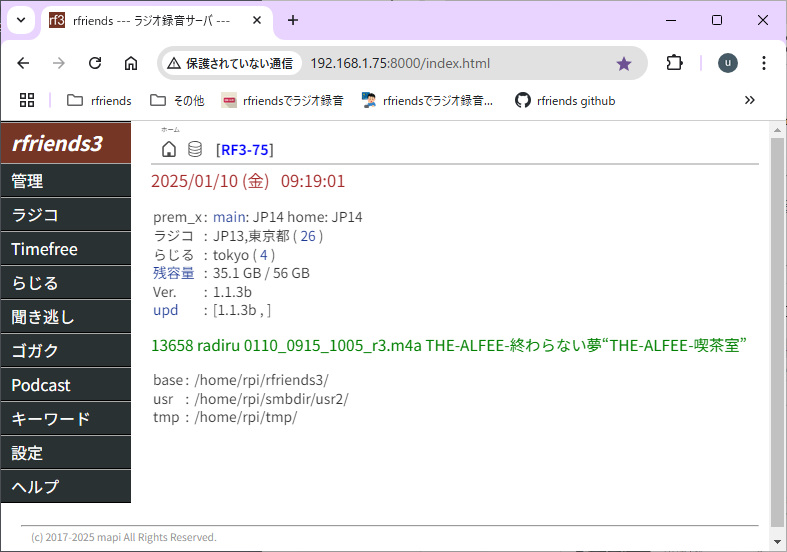
rfriends3の起動画面
Raspberry Pi,Windows,Linux,BSD,macOS,ChromeOS,docker,Termux,Volumio,MoodeAudio等に対応
このブログでは詳細な技術情報を発信します。
rfriends3のWeb サイトはこちらです --> Webサイト
rfriends3の起動画面
androidスマホをゴガクの録音サーバーにしようという企画です。普段使いのスマホでも自動実行をやめれば大丈夫です。

初版:2024/11/23
改版:2024/11/23
microSD(なくても可)
下記のサイトのとおりにTermuxとrfriends3をインストールします。
余ったandroidスマホとTermuxでラジオ録音サーバを作ろう (11版)
https://rfriends.hatenablog.com/entry/2023/07/18/210107

スマホのWEBブラウザからrfriendsにアクセスします。
次に、rfriendsのバージョンを1.1.3-alfa01以上にアップデートします。

キーワード - らじる - 保存/復元/他 - 復元
kw_06_gogaku2024_only.zip
を選択して、”復元”してください。ゴガクのキーワードがあらかじめ設定されたデータが復元されます。
すでに設定しているキーワードがすべて初期化されますのでご注意ください。

通常使用しているスマホの場合、自動実行にしているとバッテリーの消費が多く、外出先等でパケットを大量に消費する危険があるのでOFFにします。
設定 - 定期実行
で、"取消"を実行

2)と同様の理由でTermuxのwakelockを停止します。
スマホのホーム画面で、"Release wakelock"をタップします。

これによりスマホはスリープするようになります。これ以降はスマホのスリープを解除してからrfriendsにアクセスする必要があります。
キーワード - らじる - ゴガク
で、録音したい番組の先頭の"#"を消して保存してください。英語からポルトガル語まですべて設定済です。ただし、初期状態では、ニュースで学ぶ「現代英語」、のみが有効になっています。

ゴガク - 一括録音
録音したい日付を選択してください。
これを適宜(1回/日)行えば、ゴガク番組が録音されることになります。
サーバには1週間残っていますので、1回/5日でも大丈夫です。

複数選択や全選択も可能です。

トップ画面のwebdavアイコンをタップし、usr - radiru_gogaku をタップすると、録音した番組が表示されます。番組をタップすると再生されます。

録音した番組は、"ファイル"等のファイルマネージャで確認できます。
内蔵ディレクトリの場合、"downloads/usr/radiru_gogaku"

microSDの場合、
"Android/media/com.termux/radiru_gogaku" (設定により異なる)
に保存されています。
もちろん、ほかの機種でも応用できます。
rfriends3のインストール方法
https://rfriends.hatenablog.com/entry/2023/07/13/152412
ゴガクのキーワード(2024)
#
# https://www.nhk.or.jp/gogaku/seigo/seigo_jikoku_radio.pdf
#
# 録音したい番組の先頭の#を削除して保存してください。
#
# 2024/11/23
# --------------------------------------
:radiru_gogaku
# --------------------------------------
# 初期状態では、ニュースで学ぶ「現代英語」が録音されます。
#
ニュースで学ぶ「現代英語」
#
#ラジオ英会話
#ラジオビジネス英語
#ボキャブライダー
#英会話タイムトライアル
#エンジョイ・シンプル・イングリッシュ
# --------------------------------------
# 2024年度 NHK ゴガク
#
# https://www.nhk.or.jp/gogaku/
# --------------------------------------
# 英語
#
#小学生の基礎英語
#中学生の基礎英語,レベル1
#中学生の基礎英語,レベル2
#中高生の基礎英語,in,English
#
# 中国語
#
#まいにち中国語
#ステップアップ中国語
#
# ハングル
#
#まいにちハングル講座
#ステップアップ,ハングル講座
#
# イタリア語
#
#まいにちイタリア語,初級編
#まいにちイタリア語,応用編
#
#まいにちドイツ語,初級編
#まいにちドイツ語,応用編
#
# フランス語
#
#まいにちフランス語,初級編
#まいにちフランス語,応用編
#
# スペイン語
#
#まいにちスペイン語,初級編
#まいにちスペイン語,応用編
#
# ロシア語
#
#まいにちロシア語,初級編
#まいにちロシア語,応用編
#
# アラビア語
#
#アラビア語講座
#
# その他
#
#ポルトガル語講座,ステップアップ
# --------------------------------------
以上
どのご家庭にも1台は転がっている(?)使わなくなったamazon fire 7を
ラジオ録音サーバーにしてみましょう。我が家にはなぜか3台転がっています。
NHKのゴガク放送なんかも録音できます。

1.必要なもの
amazon fire 7 (5,7,9,12世代)とmicroSDとACアダプタ
私は第9世代でしか動作確認していませんが、ほかでも大丈夫なはず(無保証)
ただし、内部ストレージ8GBでは厳しいかもしれません。
使用するTermuxアプリにAndroid 5.0以降が必要と書かれています。
以下のサイトによると、第5世代で5.1となっています。
https://developer.amazon.com/ja/docs/fire-tablets/ft-device-specifications-fire-models.html?v=fire_2015
2.Termuxとrfriends3のインストール
余ったandroidスマホとTermuxでラジオ録音サーバを作ろう (11版)
https://rfriends.hatenablog.com/entry/2023/07/18/210107
1)上記のサイトのとおりにTermuxとrfriends3をインストール
2)microSDをフォーマット
3)rfriendsの録音先をmicroSDに設定
~/storage以下にmedia-1が存在しないときは、termuxがmicroSDを認識していないので、再度termux-setup-storageを実行してください(または再起動)。
4)開発者オプションで充電中に画面をスリープにしない、をON
開発者モードにする方法は、”アンドロイド 開発者オプション”で検索してください。

以上です。

このページは以下に移動しました。
WSL+Ubuntu版rfriends3でラジオ録音 | rfriends3
Windows サブシステム (WSL) では簡単にUbuntuが利用できます。それにrfriendsをインストールしてラジオ録音を楽しもうという企画です。
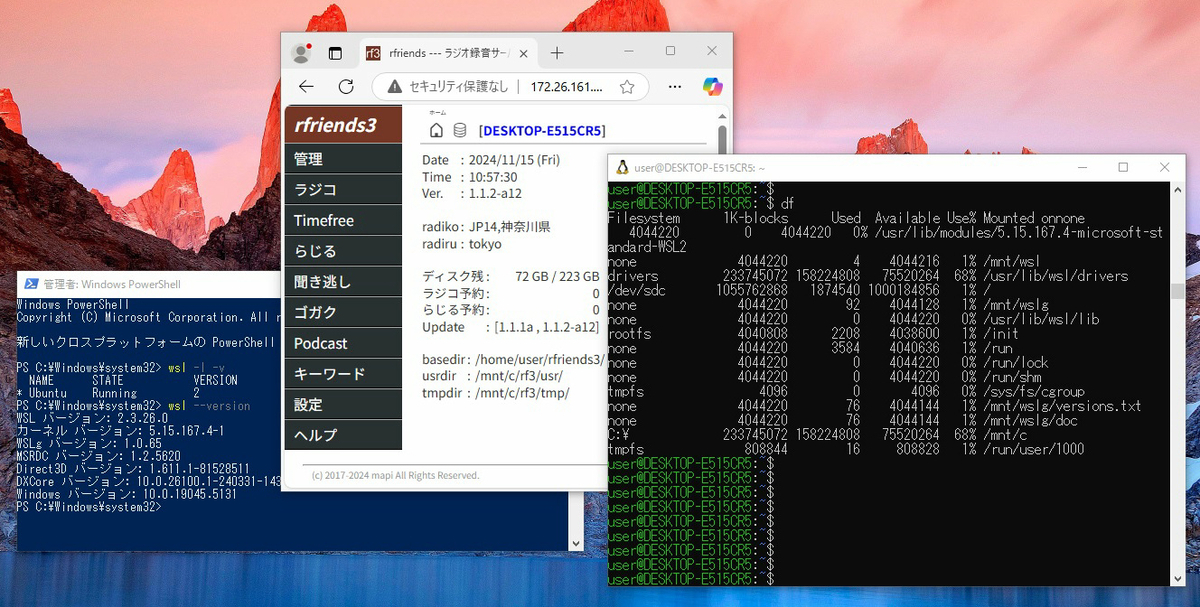
初版:2024/11/15
改版:2024/12/14
PCがWindows 10 22H2以上、または、Windows 11であること。
いままで、WSLを全くインストールしていない環境であること。
今後対応範囲を広げていきますが、まずは上記の制限を設けます。
すでにwslをインストール済の環境でもほぼ問題ないとはおもいますが。
1)PCのbiosで仮想化を有効にする。
2)Windows Updateでシステムを最新にする。
最新でないと、インストールに失敗することがあります。
システムを最新にするのが不安な方はインストールを中止してください。
以下、混乱しがちなので
PowerShellの時は PS>
Ubuntuのターミナル時は、$
とします。
また、wslを実行しているPCを"ホストPC"、wsl下で実行しているLinuxを単に"Ubuntu"とします。
PowerShell(管理者)を起動し、以下のコマンドを実行します。( - は2個)
PS> wsl --update
PS> wsl --install
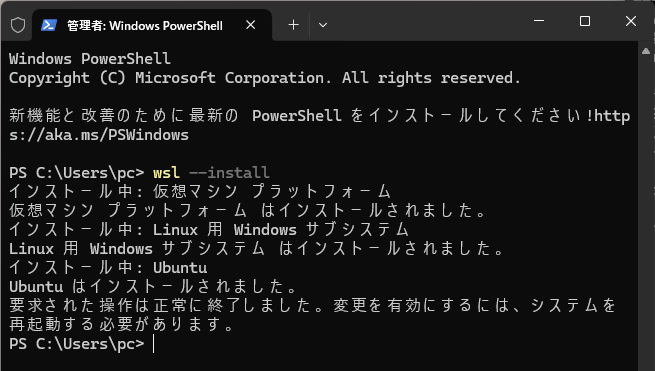
一旦、Windowsを再起動してください。
再起動すると、自動的にubuntuのインストールが始まります。
インストールの終了を待ちます。
ユーザーの作成を促されるので、user/passwordを入力してください。
Ubuntu は既にインストールされています。
Ubuntu を起動しています...
(略)
Enter new UNIX username: user
New password:
Retype new password:
(略)
Welcome to Ubuntu 24.04.1 LTS
WSLとUbuntuのインストールはこれで完了です。
インストールが正しく行われているかを確認します。
PowerShell(管理者)を起動し、かつUbuntuのターミナルを開いた状態にしてください。
1)PowerShellに以下のコマンドを入力します。
PS> wsl --version
WSL バージョン: 2.3.26.0
(略)
Windows バージョン: 10.0.19045.5131
2024/11/16 時点で、2.3.26.0 です。
2)PowerShellに以下のコマンドを入力します。
PS> wsl -l -v
NAME      STATE           VERSION
* Ubuntu    Running         2
wsl version2でUbuntuが実行されています。
3)Ubuntuのターミナルに以下を入力します。
$ cat /etc/os-release
PRETTY_NAME="Ubuntu 24.04.1 LTS"
(以下略)
Ubunutu 24.04 が実行されています。
4)Ubuntuのターミナルに以下を入力します。
$ df
 C:\ が /mnt/c にマウントされています。バージョンによっては/media/c の場合もあります。その場合はrfriendsの録音ディレクトリの変更が必要です。
4)Ubuntuのターミナルに以下を入力します。
systemdが有効になっているがどうかがわかります。
$ cat /etc/wsl.conf
[boot]
systemd = true
wsl.confの内容が上記と違う場合、またはファイルが存在しない場合は、ここでインストールを中止して環境の見直しを行ってください。
タスクバーの検索窓にubuntuと入力してインストールしたUbuntuを開き、以下を入力します。
以下の a) または b) の方法を実施してください。将来は b) に移行しますが、現在は a) のほうが安定しています。
a) 従来のやり方
$ sudo apt update && sudo apt upgrade -y
$ sudo apt install unzip -y
$ wget http://rfriends.s1009.xrea.com/storage/rfriends3_wsl_full.zip
$ unzip rfriends3_wsl_full.zip
$ cd rfriends3_wsl_full
$ sh rfriends3_wsl_full.sh
b) githubを経由したやり方
$ cd ~/
$ sudo apt install -y git
$ git clone https://github.com/rfriends/rfriends_wsl.git
$ cd rfriends_wsl
$ sh rfriends3_wsl.sh
(途中略)
ip address is lo UNKNOWN 127.0.0.1/8 eth0 UP 172.19.148.3/20 .
visit rfriends at http://xxx.xxx.xxx.xxx:8000
finished
finishedと表示されてインストールは完了です。表示されたIPアドレスをメモしてください。ここでは、172.19.148.3 です。
次に、ubuntuを終了します。
PS> wsl --shutdown
タスクバーの検索ボックスに"ubuntu"と入力してUbuntu を実行します。
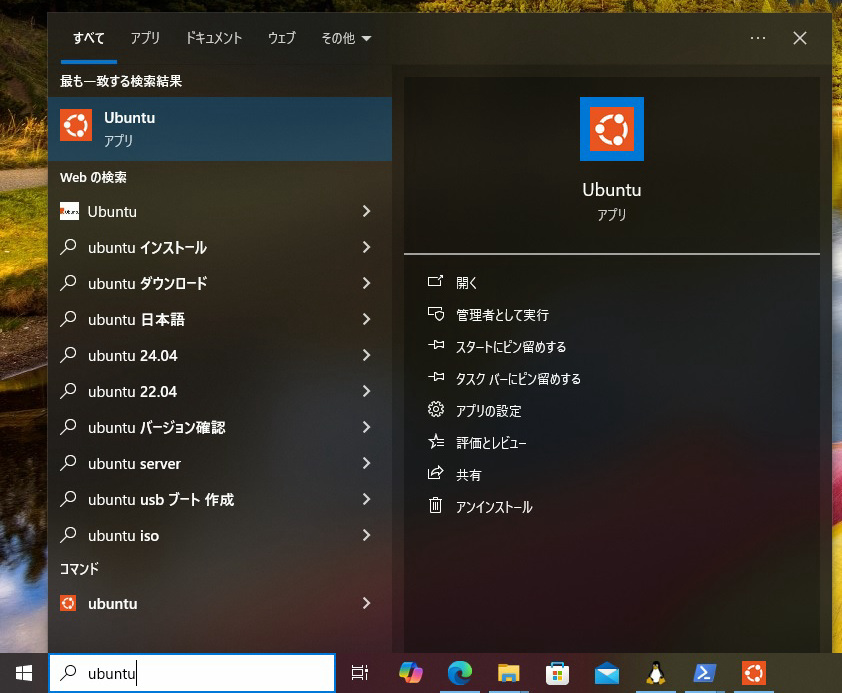
4.でメモをしたIPアドレスを使ってrfriends3にアクセスします。
ホストPCからWEBブラウザ(chrome,edge,firefox等)で上記で表示された
xxx.xxx.xxx.xxx:8000
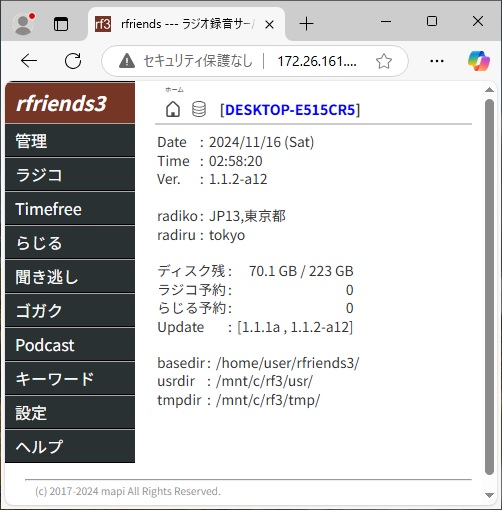
と入力し、以下のような画面が出たら成功です。ブックマークすると便利です。
ヘルプ - システム更新(SYS)
により、rfriends3を開発版(1.1.2-a03以上)にupdateします。
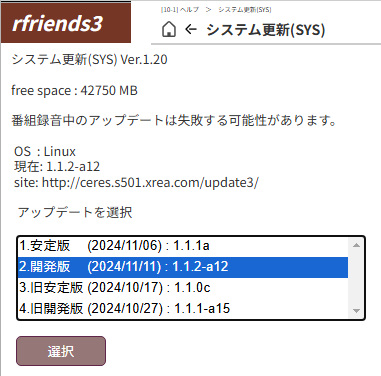
以降、バージョンによりメニュー番号が異なっている可能性があります。
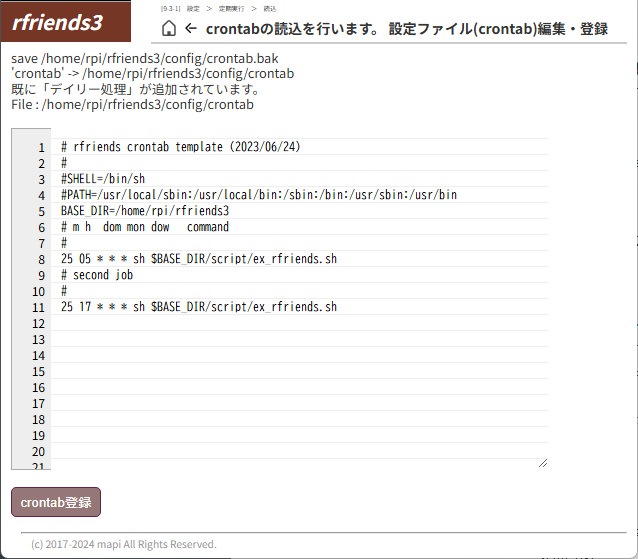
スリープを前提としたPCの場合はデイリー処理の登録は行わないでください。
設定 - 定期実行 - 登録
を選択し、crontab登録をクリックします。これにより、指定した時刻に予約・録音ができるようになります。
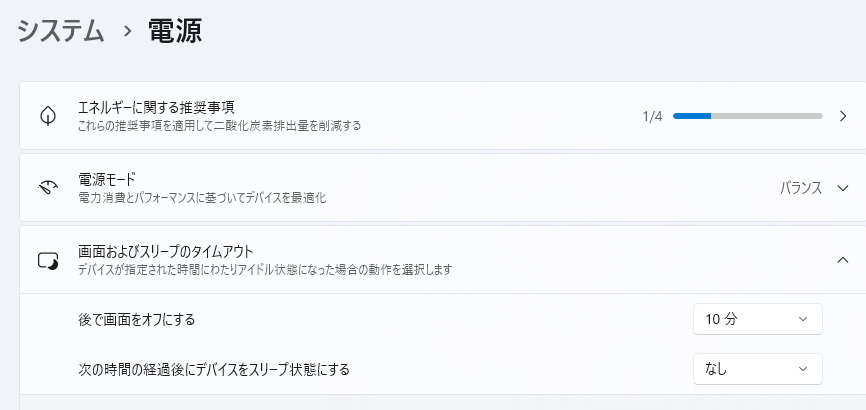
Windowsの場合、24時間稼働を想定していないことが多いので、さらにスリープしない設定が必要です。
ホストPC - 設定 > システム > 電源 > 画面およびスリープのタイムアウト
次の時間の経過後にデバイスをスリープ状態にする - なし
Timefree - 録音・聴取
で、1,2個試しに録音してみてください。
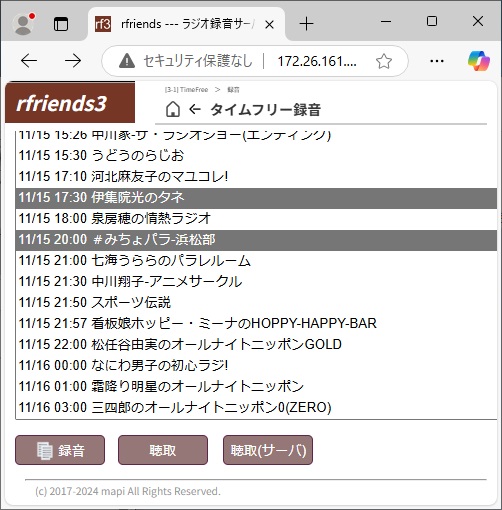
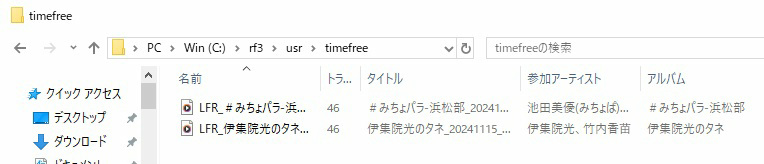
録音が終了したら、ホストPCのディレクトリC:\rf3\usrを参照してください。録音したファイルがtimefree以下に見つかるとおもいます。
以上で、rfriendsのインストールは終了です。
同一LAN内の外部PCからrfriendsへのアクセスを行うための設定は以下のとおりです。通常は、この設定は行わないほうがいいと思います。
外部PCからWebアクセスするためには以下の2つの設定が必要になります。
1)ホストPCのfirewallの設定で、ポート8000を開放する。
ホストPCで"セキュリティが強化されたWindows Defender ファイアウォール"
を開きます。
受信の規則 - ポート - 次へ - 特定のローカルポート 8000 - 接続を許可する - 次へ -プライベート -次へ - 名前を入力して - 完了
2)ホストPC ->Ubuntu へのポートフォワーディングを設定する。
PS> netsh.exe interface portproxy add v4tov4 listenaddress=<外部PCのipアドレス>listenport=8000 connectaddress=<ホストPCのipアドレス> connectport=8000
より良いものにするために、バグ報告・改善提案等をお待ちしています。
では、素敵なラジオライフを!
以上
rfriends3 Ver. 1.1.2より、Lighttpdにwebdavの機能を追加しました。新規にインストールした場合は自動的に追加されますが、既存ユーザの場合は以下の方法で追加することが可能です。

初 版 2024/10/30
第 版 2024/10/30
以下の方を対象としています。
rfriends3のインストール方法(2024/10/29) - rfriendsでラジオ録音
上記を参照してrfriends3 Ver. 1.1.1未満をインストールした方で
・ RaspberryPi(lighttpd+samba)
・ Ubuntu/debian(lighttpd+samba)
・ ChromeOS Linux 開発環境
に該当する方とします。
WEBブラウザよりrfriends3にアクセスし、
ヘルプ - システム更新
でrfriends3をVer.1.1.2以降にアップデートしてください。
2024/10/30現在は開発版1.1.2-a02です。
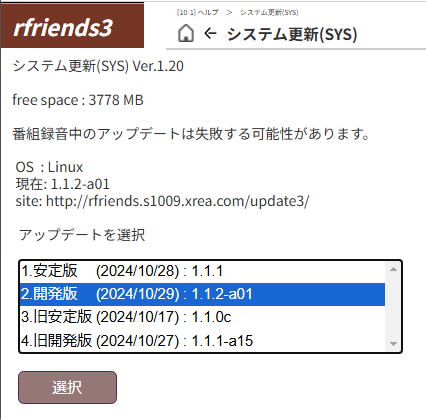
以下の手順でwebdavをインストールしてください。
リブート後、再度WEBブラウザよりrfriends3にアクセスしTOP画面を見ると、ホームアイコンの隣にwebdavアイコンが表示されているはずです。

このwebdavアイコンをクリックすると、webdav画面が別のタブに表示されます。
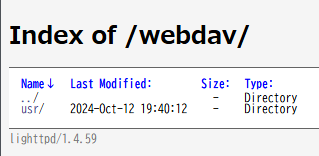
あとは、このusrディレクトリを辿っていけば、rfriends3の録音ライブラリが表示されます。
sambaアクセスができる環境の方はそのほうが楽ですが、Webブラウザでアクセスするので便利な面もあります。ぜひお試しください。
なお、現在webdav機能は敢えてreadonlyで書き込みはできない設定にしています。
ご了承ください。
以上
GUIだとSD Card Copierがありますが、今回はCUIで。
microUSBタイプのSDカードリーダが100均で販売されています。Type-C全盛なのでないかもしれませんが。
このSDカードリーダにコピー先のmicroSDをセットしてRispberryPiに接続します。
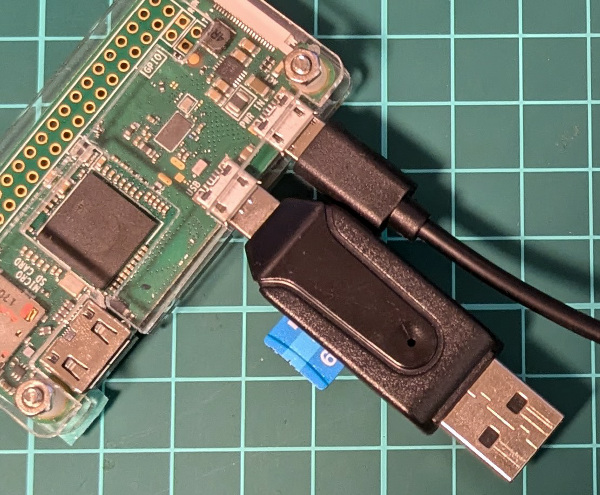
1.rpi-cloneのインストール
sshでRaspberryPiにアクセスし、以下を実行します。
コピー先がsdaだとわかります。
クローンを実行します。
実行するかと聞かれるので、yes
Ok to proceed with the clone? (yes/no): yes
時間がかかります。RaspberryPi Zero 64GBのmicroSDで約1時間。
Done with clone to /dev/sda
Start - 09:01:35 End - 10:00:16 Elapsed Time - 58:40
エンターキーを押して終了です。
Hit Enter when ready to unmount the /dev/sda partitions ...
unmounting /mnt/clone/boot
unmounting /mnt/clone
===============================
以上
VolumioやMoOde用にRaspberryPiにスピーカを接続する方法。
第1版 2024/09/04
第2版 2024/09/04
必要なものは以下のとおり。

ダイソーに売っている有名な300円スピーカを使うことができます。注意事項としては、このスピーカの電源はRaspberryPiとは別の電源を使用してください。ノイズ対策です。


セリアで110円で購入可能です。
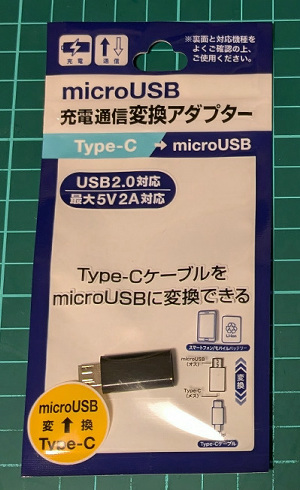
なお、USB( TYPE-C)の規格では、メスは定義されていません。よって使用するのは自己責任ということになります。両端がTYPE-Aのようなケーブルが作られてしまい危険だということのようです。(これはお約束です。この使い方では壊れません)
ダイソーやCanDoで購入できます。330円
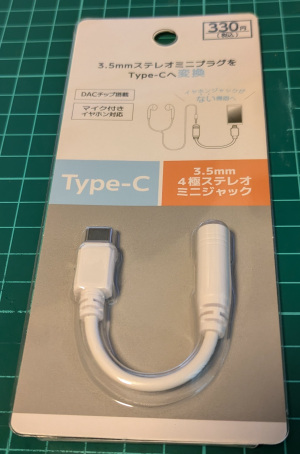

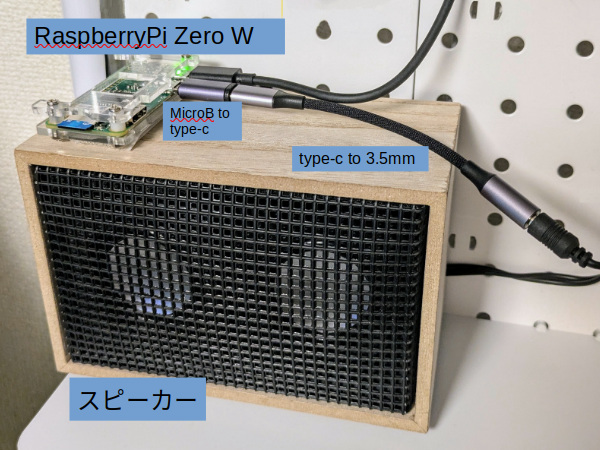
何か書こうと思いましたが、VolumioやMoOde用には準備したものをRaspberryPiに接続するだけです。
あとは、VolumioまたはMoOdeのインストールに進んでください。
では、rfriendsで楽しいラジオライフを!
以上
