ミュージック・プレーヤーmoodeをRaspberry Piにインストールする手順について記述します。

初 版 2024/08/30
第6版 2025/11/20
1.インストール環境
インストールした環境は以下のとおりです。
・Raspberry Pi Zero W V1.1 / rp3
・microSD 32GB
・USB Type-C(メス) to microB(オス)変換アダプタ
例:セリアで購入可(110円)
・オーディオ3.5mm to USB Type-C(オス)DAC
例:100均で購入可(330円)
・オーディオ3.5mmアンプ内蔵スピーカ
例:100均で購入可(330円、550円)
moodeには3種類のイメージが用意されています。おすすめは8.3.9(32bit Bullseye)です。Bookwormは最新のOSですが、動作が重いと感じます。
RaspberryPiの機種に応じて選択してください。メモリが512MB の機種は32-bitを選択してください。

2.MoOdeのmicroSDの作成
moodeはRaspberryPiのサイトで提供されているImagerを使うと簡単にインストールできます。
以下にImagerを使った手順のスクリーンショットを載せますが、ほかのサイトで説明されたものと変わりないので詳しい説明は省略します。また、画像をクリックすると拡大して見ることができます。
1)microSDをセットしてImagerを起動

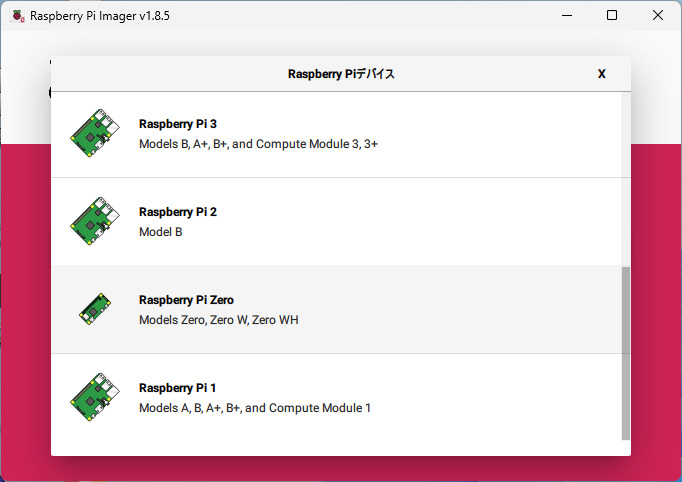
2)Raspberry Piデバイスを選択

3)Raspberry Pi Zeroを選択(上位機種でもこれを選択がおすすめ)
4)OSを選択

5)Media player OSを選択

6)moOde audio playerを選択

7)moOde audio player 8.3.9 (32bit Bullseye)を選択

8)ストレージを選択

9) 挿入しているmicroSDを選択(間違わないように慎重にサイズ等を確かめて)

10)次へ
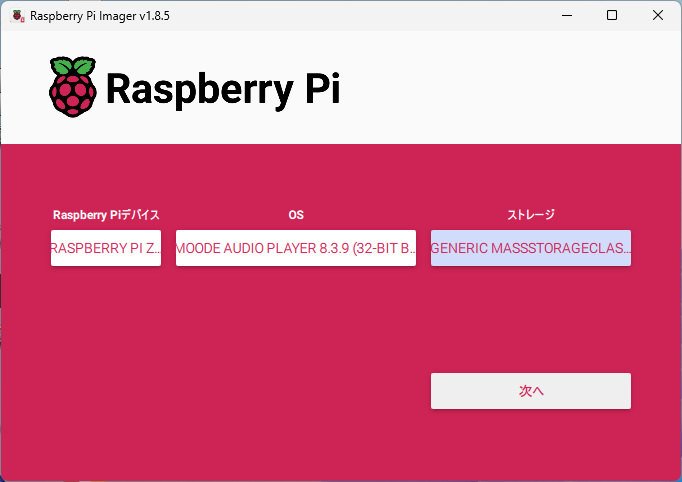
11)設定を編集する

12)一般
ホスト名とユーザ名は記憶しておいてください。
moode機器がほかにもある場合はホスト名をmoode2等のユニークな名称に変更してください。
Wi-FIの設定はユーザの環境のものを設定してください。

13)サービス
SSHを有効化するにして、保存

14)「カスタム設定を適用しますか?」に「はい」を選択

15)「本当に続けますか?」に「はい」を選択

16)microSDに書き込みが開始されます。

17)書き込みが終了したら、microSDを取り出してください。

3.MoOdeのmicroSDの起動
1)作成したmicroSDをRaspberryPiにセットし電源を入れます。
初期設定に時間がかかるのでしばらくおまちください。(3-5分程度)
2)先ほど2の12)で設定したホスト名(ここではmoodeとする)により
Webブラウザにmoode.localと入力すると、Moodeにアクセスできます。
4.初期設定
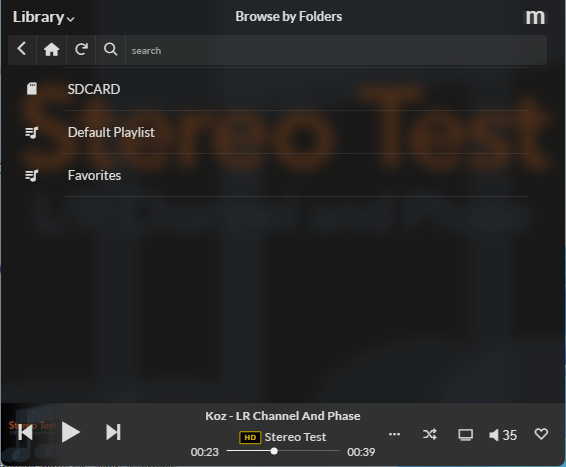
1)アクセスに成功すると、以下のホーム画面になります。

2)右上の「m」をクリックし、Configureを選択します。

3)Configuration Settingsの画面が表示されます。

4)Audioをクリックし、Output Deviceで「USB Audio」を選択します。
その後、「SET」をクリックするとオーディオの出力先が設定されます。

5)Audioの設定が成功すると、MPDrestartedと表示されます。

6)左上の「ホームボタン」をクリックするとホーム画面が表示されます。「再生ボタン」をクリックすると、「Stereo Test」が再生されます。ボリュームを上げて音がスピーカから再生されれば成功です。「ポーズボタン」をクリックして再生を止めてください。

7)そのほかの基本操作として、「cover art」をクリックすると、Library画面になります。これはわかりにくいので覚えておいてください。

8)「 Playbar」 をクリックすると、Playback画面になります。
以上で基本的な設定は終了です。
5.NHKらじるらじる
NHKらじるらじるを追加します。
以下のファイルをダウンロードして、適当な場所に保存してください。
https://ss1.xrea.com/rf3.s331.xrea.com/storage/moode_nhkradio.zip
moodeのホーム画面より
m - Configure - System - Backup/Restore - Restore system - RESTORE
を選択してください。

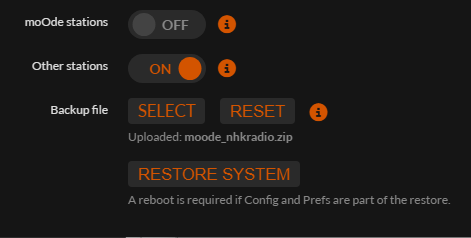
Backup file -SELECT
をクリックして、先ほどダウンロードした
moode_nhkradio.zip
を選択します。
その後、「RESTORE SYSTEM」をクリックします。
ホームアイコンをクリックすると
Browse by Radio Stations画面が表示されると思います。
Browse by Folders画面が表示された場合は、左上のLibraryでRdioを選択してください。
(ホーム画面が表示された場合は、カバーアートをクリックしてください。)
R1,R2,FMが追加されていると思います。カバーアートを表示させるにはシステムを再起動する必要があります。
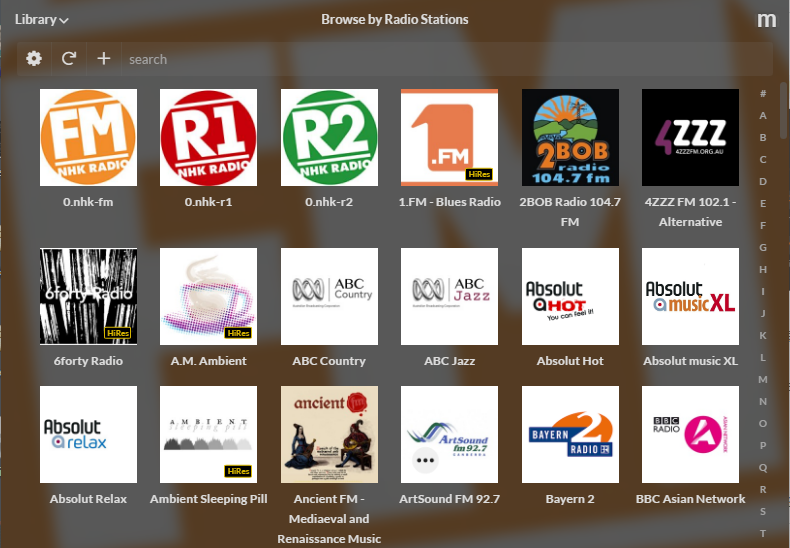
試しにnhk-fmをダブルクリックすると、NHK-FMの放送中の音が流れてきます。
やめるときは左下のポーズボタンを押してください。
また、海外のラジオステーションを非表示にしたい場合は、左上の歯車アイコンをクリックし
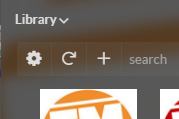
moOde stations - Hide all
を選択し、「Save」をクリックしてください。

6.その他
m - System - File Sharing
SMB(Samba) - ON
で、ローカルSDCARDにSambaアクセスできます。
その他、便利に使うためには、ほかにもいろいろと設定があります。
’moode audio player' でネット検索してみてください。
次回は、これにrfriendsをインストールして、ラジコ等が聞けるようにします。
以上
